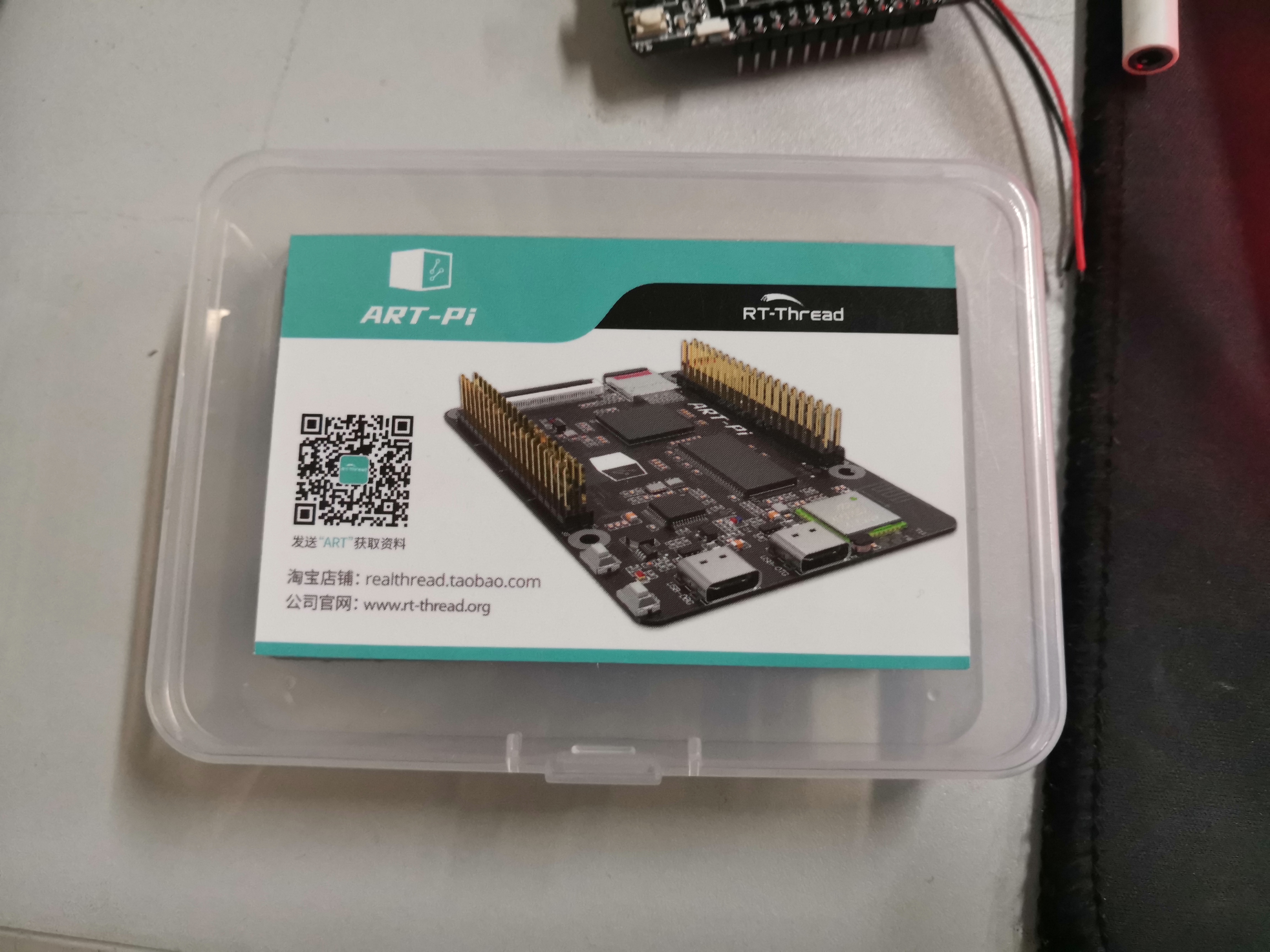
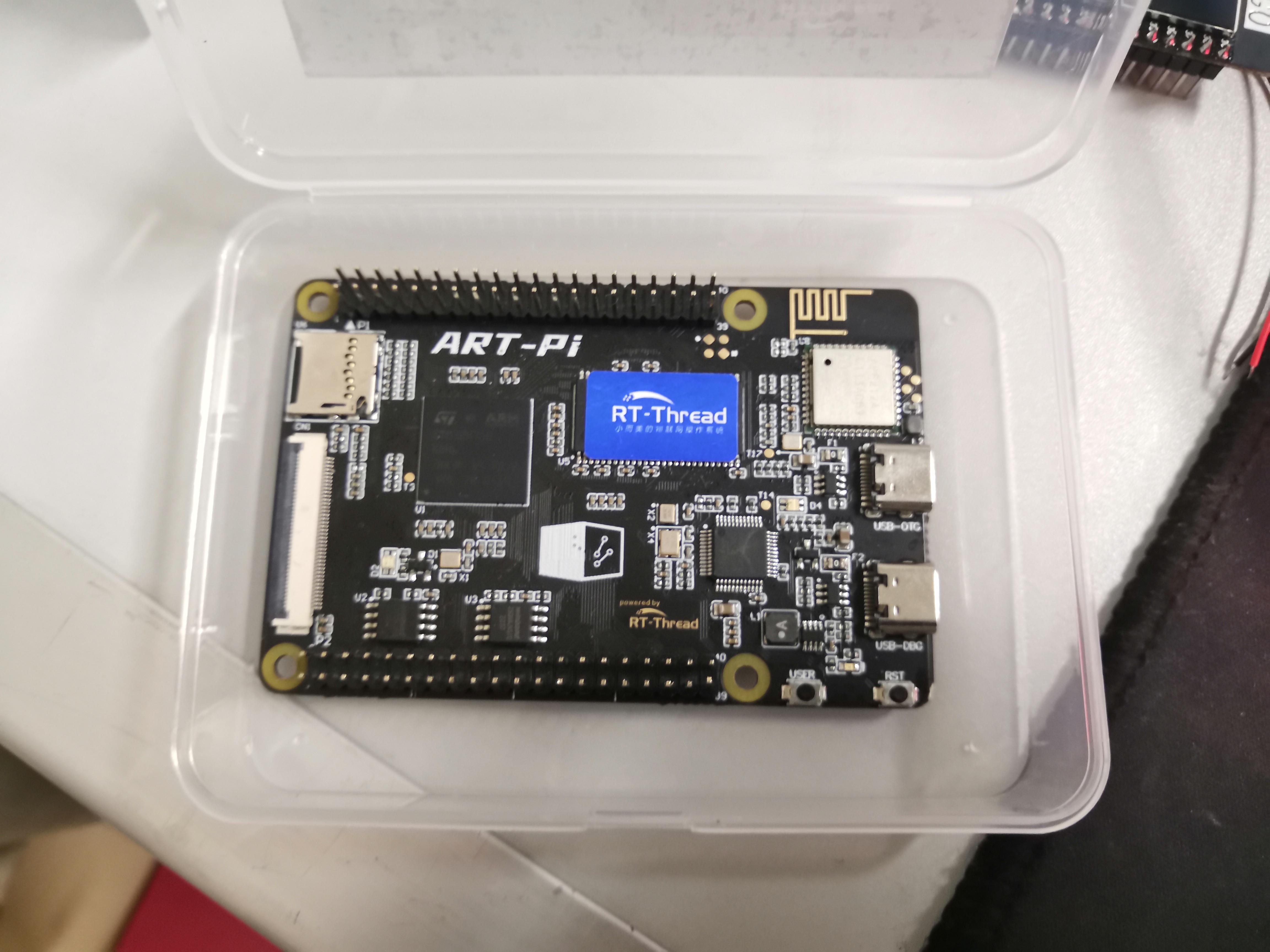
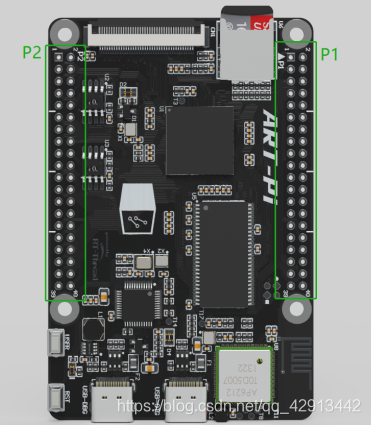
一、先来张照片
art-pi的做工我看着是真的舒服。很符合RT-Thread官网的那句话”小而美”了。
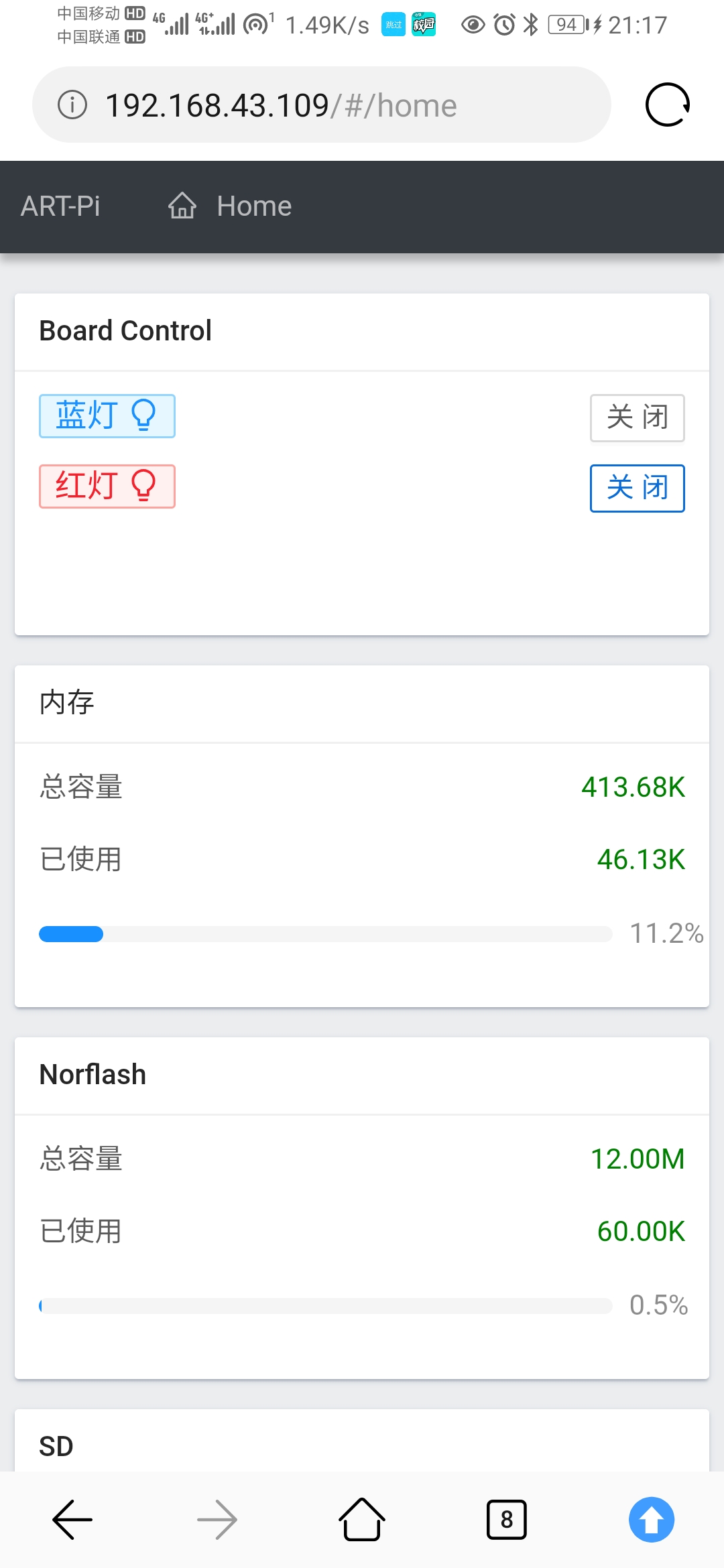
二、出厂程序体验 出厂例程是通过蓝牙对开发板进行配网,内置一个web服务器,配网成功后能够通过网页显示开发板的基本信息,并对开发板的板载LED进行简单的控制。
蓝牙配网流程直接看GitHub的文档即可
配网成功以后,这个网页是真的骚,可以查看内存、norflash、SD等信息。
三、驱动I2C的OLED屏幕 其实拿到art-pi之后,并没有什么好的创意来发挥H7的实力。RT-Thread最近半年多也一直在学习,也有几个比赛我也上了rtt,但是学艺不精,比赛只取得了一个勉强看得过去的成绩。
没有新的整活,于是就只好旧活新整,把原来F103上的东西搬到ART-Pi上。
物料: OLED * 1
ART-Pi * 1
平台: RT-Thread Studio
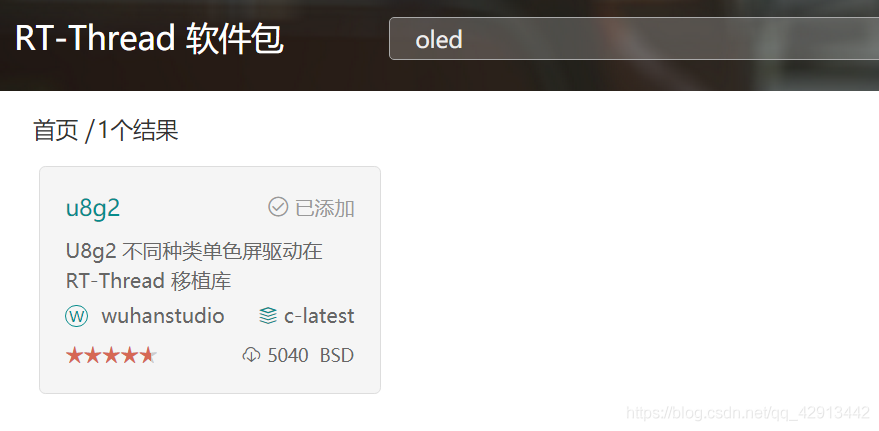
主要代码 本来是打算用原来的方式开发的,即:用RT-Thread Nano。但是体验过了rtt软件的方便,就不想自己手写外设驱动了,抱着试一下的心态,搜索了一下OLED的软件包,还真的有。果断用起来。这个原来是用在arduino上的库已经被大佬移植的好好的了,直接用轮子就好了;而且还提供了example,一些重复代码直接复制粘贴就可以了。
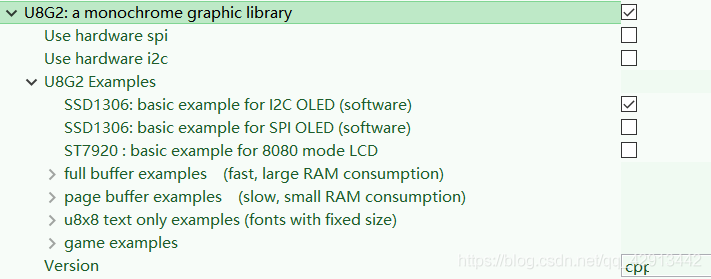
如图配置即可
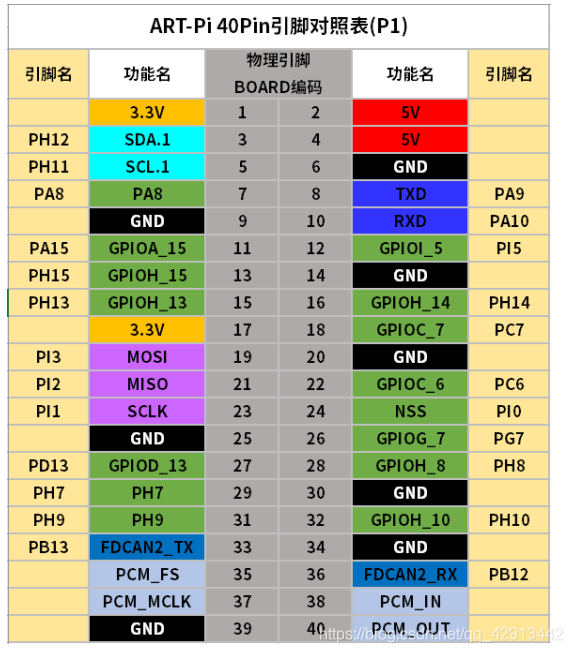
在cv过程中遇到的小坑 仔细观察ART-Pi的板子,就会发现上边没有标注引脚名称……最后找到了ART-Pi扩展引脚说明.pdf 这个文档
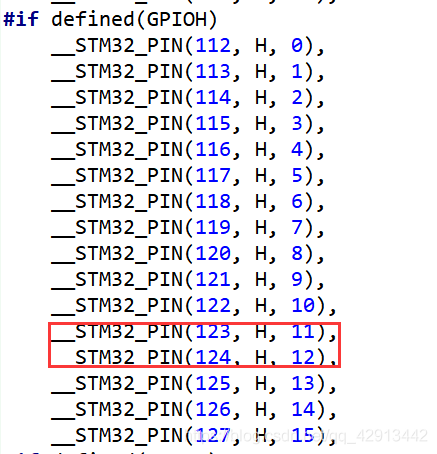
drv_gpio.c找到PH11、PH12对应的引脚号(如下图所示)。但是这个方法略显麻烦。
由于这是stm32的mcu,所以我们可以直接通过这个GET_PIN(port,pin)这个宏来获取引脚编号,这个宏在drv_common.h中定义:
1 #define GET_PIN(PORTx,PIN) (rt_base_t)((16 * ( ((rt_base_t)__STM32_PORT(PORTx) - (rt_base_t)GPIOA_BASE)/(0x0400UL) )) + PIN)
所以代码有两种写法:
1 2 #define OLED_I2C_PIN_SCL 123 #define OLED_I2C_PIN_SDA 124
或者
1 2 #define OLED_I2C_PIN_SCL GET_PIN(H,11) #define OLED_I2C_PIN_SDA GET_PIN(H,12)
值得注意的是使用第二种写法时,一定要添加头文件 #include “drv_common.h”,不然会报错。
在OLED显示这方面,参考了其他大佬的代码。但是他们的代码都是跑在死循环里边的,一旦使用了就不能用Finsh控制台了,就很烦。我稍微改了一下,加了一个线程并且导出了MSH命令:
1 2 3 4 5 6 7 8 9 10 11 12 13 14 15 16 17 18 19 20 21 22 23 24 25 26 27 28 29 30 31 32 33 34 35 36 37 38 39 40 41 42 43 44 45 46 47 48 49 50 51 52 53 54 55 56 57 58 59 60 61 62 63 64 65 66 67 68 69 70 71 72 73 74 75 76 77 78 79 80 81 82 83 #include <rthw.h> #include <rtthread.h> #include <rtdevice.h> #include <U8g2lib.h> #include <stdio.h> #include "drv_common.h" #include <drv_soft_i2c.h> #define THREAD_PRIORITY 25 #define THREAD_STACK_SIZE 1024 #define THREAD_TIMESLICE 5 static rt_thread_t tid1 = RT_NULL;#define OLED_I2C_PIN_SCL GET_PIN(H,11) #define OLED_I2C_PIN_SDA GET_PIN(H,12) static U8G2_SSD1306_128X64_NONAME_F_SW_I2C u8g2 (U8G2_R0,\ OLED_I2C_PIN_SCL,\ OLED_I2C_PIN_SDA,\ U8X8_PIN_NONE) static void oled_display (void *param) u8g2.begin(); u8g2.clearBuffer(); u8g2.setFont(u8g2_font_logisoso32_tf); u8g2.setCursor(48 +3 , 42 ); u8g2.print("Hi~" ); u8g2.setFont(u8g2_font_6x13_tr); u8g2.drawStr(30 , 60 , "By Sakura" ); u8g2.sendBuffer(); rt_thread_mdelay(2000 ); char mstr[3 ]; char hstr[3 ]; time_t now; struct tm *p ; int min = 0 , hour = 0 ; while (1 ) { now = time(RT_NULL); p=gmtime((const time_t *) &now); hour = p->tm_hour; min = p->tm_min; sprintf (mstr, "%02d" , min); sprintf (hstr, "%02d" , hour); u8g2.firstPage(); do { u8g2.setFont(u8g2_font_logisoso42_tn); u8g2.drawStr(0 ,63 ,hstr); u8g2.drawStr(50 ,63 ,":" ); u8g2.drawStr(67 ,63 ,mstr); } while ( u8g2.nextPage() ); rt_thread_mdelay(50 ); } } int thread_sample (void ) tid1 = rt_thread_create("thread1" , oled_display, RT_NULL, THREAD_STACK_SIZE, THREAD_PRIORITY, THREAD_TIMESLICE); if (tid1 != RT_NULL) rt_thread_startup(tid1); return 0 ; } MSH_CMD_EXPORT(thread_sample, thread sample);
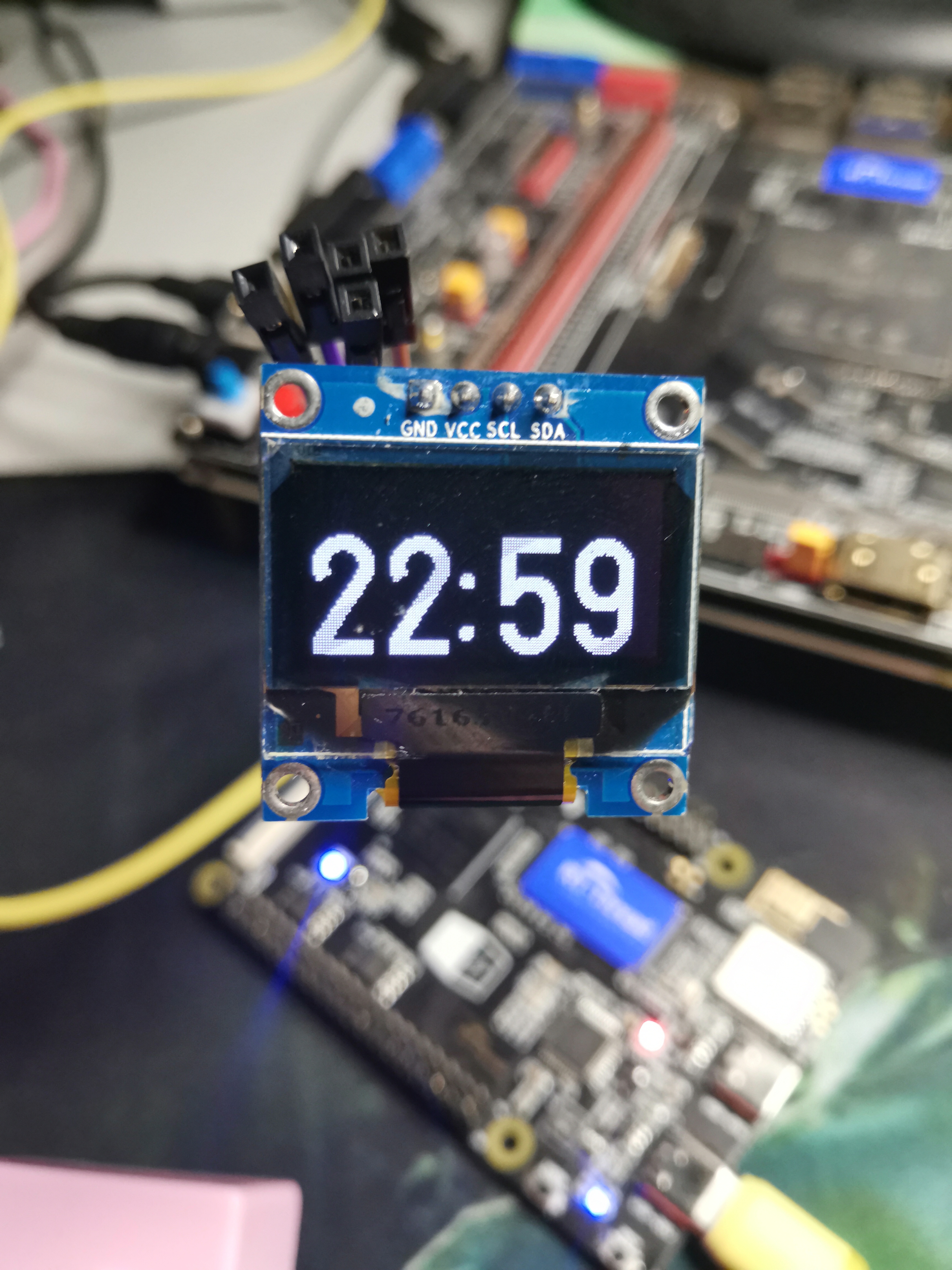
效果 先联网。使用的是板载WiFi模块,使用命令 wifi join [SSID] [PASSWORD]连网即可。
导出的msh命令列表里边还有个同步网络时间的命令 date
最后输入 thread_sample :
遗留问题
这个功能就是一个简单的网络助手。但是从上边的演示过程中,可以看到,需要手动输入命令才能跑起来。这样很不智能啊,但是板载的WiFi模块(AP6212)我在工程中找了半天也没看到关于它的代码在哪儿。有空仔细研究研究,怎么在系统初始化时就连上网络、同步网络时间
PH11、PH12的引脚应该是属于硬件iic,但是我配置的是软件iic。这其中会不会有不同目前还没有深究,下回试试其他引脚来模拟iic